.png?width=158&height=34&name=Autarco%20logo%20(1).png)
Dealer notificaties in Helios helpen installateurs, partners en supportteams om op de hoogte te blijven van systeemstoringen en prestatiegerelateerde gebeurtenissen. Om ervoor te zorgen dat notificaties correct werken, moeten drie configuratielagen worden ingesteld. Dit zijn de instellingen in het dealerprofiel, de notificatiefilters van elke dealer webaccount en de notificatie-instellingen op systeemniveau.
Dit artikel legt uit hoe je alle drie de lagen correct configureert, zodat dealer notificaties betrouwbaar worden verzonden.
hoe zet je eindgebruikersnotificaties aan in Helios
Hoe dealer notificaties werken in Helios
Dealer notificaties worden alleen verzonden wanneer alle vereiste instellingen correct zijn geactiveerd. Het dealerprofiel bevat een algemeen notificatie-e-mailadres dat fungeert als verzamelpunt voor meldingen. Vervolgens bepalen individuele dealer webaccounts welke meldingen zij willen ontvangen. Tot slot moet per systeem expliciet worden toegestaan dat dealer notificaties worden verzonden.
Wanneer één van deze lagen ontbreekt of is uitgeschakeld, worden er geen notificaties verstuurd.
De dealerprofielinstellingen configureren
Het dealerprofiel bevat een centraal notificatie-e-mailadres voor alerts. Dit adres ontvangt meldingen voor alle systemen die aan het dealeraccount zijn gekoppeld en wordt meestal gebruikt als gedeelde inbox of supportadres.
Stappen
-
Log in op Helios met een administratoraccount.
-
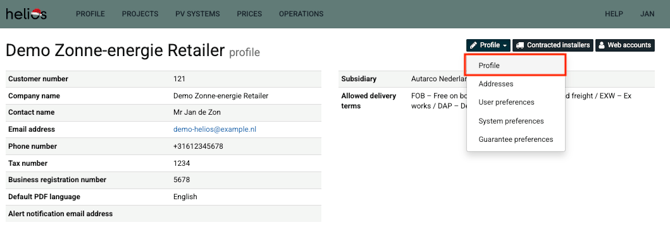
Ga naar Dealer profile > Profile tab > Profile.
-
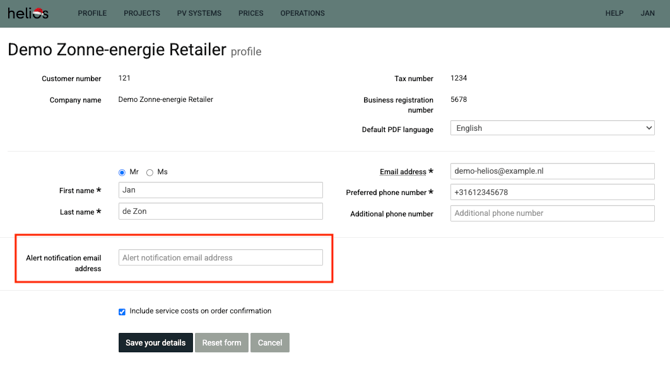
Zoek het veld Alert notification email address.
-
Voer het e-mailadres in dat alle systeemmeldingen moet ontvangen.
-
Klik op Save om je wijzigingen op te slaan.
Dit e-mailadres fungeert als verzamelpunt voor notificaties en staat los van de notificatie-instellingen van individuele dealer webaccounts.
Notificatiefilters instellen per dealer webaccount
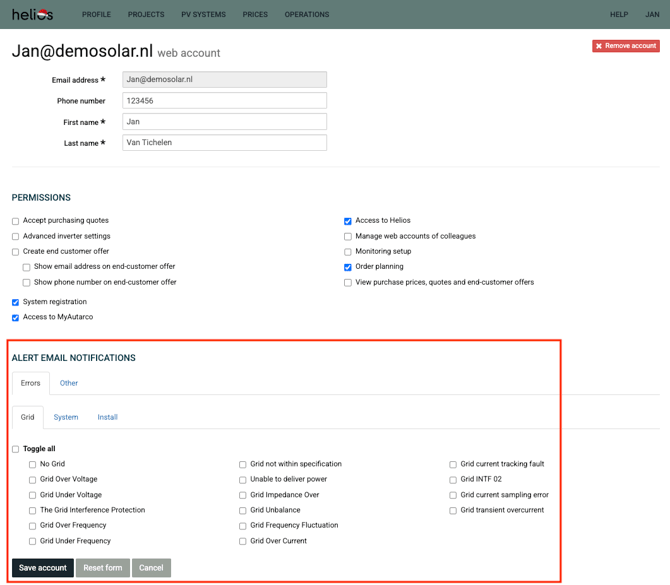
Elk dealer webaccount kan zelf bepalen voor welke systemen en welke typen meldingen notificaties worden ontvangen. Als een webaccount geen notificaties inschakelt voor een systeem, worden er geen alerts naar die gebruiker gestuurd, ook niet wanneer er wel meldingen worden gegenereerd.
Stappen
-
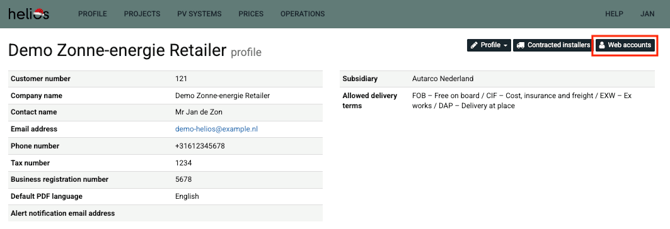
Open Dealer Profile > Web accounts.
-
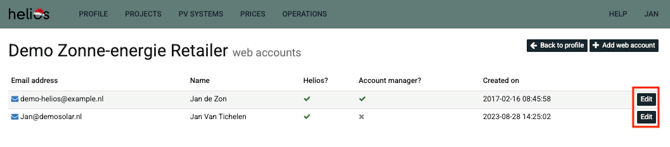
Klik op Edit bij het webaccount dat je wilt configureren.
-
Zoek de sectie Alert email notification.
-
Selecteer de systemen en alerttypes die deze gebruiker moet ontvangen.
-
Klik op Save om de wijzigingen op te slaan.
Dealer notificaties voor een gebruiker werken alleen als er minimaal één systeem is waarvoor notificaties op systeemniveau zijn ingeschakeld.
Systeemniveau notificaties inschakelen
Elk systeem heeft een eigen notificatie-instelling. Dealer webaccounts kunnen alleen alerts ontvangen als dealer notificaties op het systeem zelf zijn ingeschakeld.
Stappen
-
Navigeer naar het specifieke systeem in Helios.
-
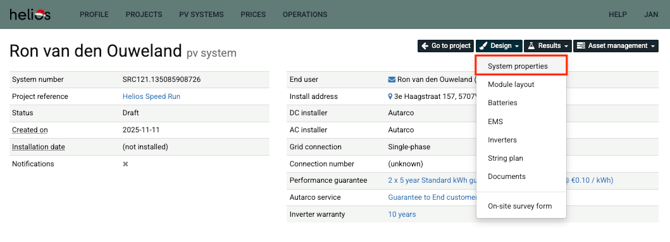
Open Design > System Properties.
-
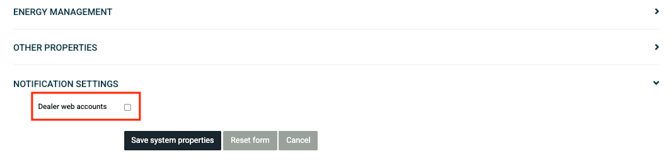
Vouw de sectie Notification Settings uit.
-
Zoek het selectievakje Dealer web accounts.
-
Schakel het selectievakje Dealer web accounts in.
-
Klik op Save om de systeeminstellingen op te slaan.
Zodra ingeschakeld, stuurt het systeem notificaties alleen naar dealer webaccounts die in hun persoonlijke filters de juiste alerts hebben geselecteerd.
Samenvatting
Dealer notificaties in Helios vereisen configuratie op drie niveaus: het dealerprofiel, het dealer webaccount en het systeem zelf. Wanneer alle drie correct zijn ingesteld, worden alerts betrouwbaar naar de juiste ontvangers gestuurd. Zo worden systeemproblemen snel gesignaleerd en efficiënt opgevolgd door het juiste team.